ウサギ屋 本店

オリジナル曲(DTM) / 自作防音室の作り方 / 趣味の料理・プラモデル など

更新・管理終了のお知らせ

当サイト「ウサギ屋 本店」は、2022年9月をもって更新および管理を終了いたしました。

掲載情報は各記事の公開時点のものであり、現在の状況と異なる場合があります。情報の正確性・最新性を保証するものではありませんので、あらかじめご了承の上お読みいただきますようお願いいたします。

また、管理人 町田は現在ウェブサイト「マチダの生活」にて記事を執筆しています。日々の暮らしや趣味、Web関連のことなど様々なテーマを取り上げていますので、よろしければこちらもご覧ください。

MIDIの直接入力と編集【ピアノロールビュー】

データの入力方法

SONAR(Cakewalk by BandLab)の使い方

sonar ピアノロールビュー

SONARを使って、MIDIノートをピアノロールビューから直接入力する方法と、入力済みのMIDIノートを編集する方法について解説します。

スポンサーリンク

MIDIの直接入力

まずはMIDIを直接入力したいプラグインシンセトラックを挿入しておきましょう。

Sonar プラグインシンセの挿入
*メニューバー 挿入 → プラグインシンセ →任意のシンセを選択*

参考:SONARのプラグインシンセの挿入について詳しく

次にピアノロールビューを開きます。

対象トラックのクリップ表示部を【右クリック→表示→ピアノロールビュー】で開くか、既にクリップがある場合は入力したいクリップをダブルクリックして開きます。

sonar トラックビュー ピアノロールビューを開く
*表示→ピアノロールビューを選択するか、*


sonar トラックビュー ピアノロールビューを開く
*既にあるクリップをダブルクリック*

↓

sonar ピアノロールビュー
*ピアノロールビューが開く*

ピアノロールビューでMIDIを入力する

それではピアノロールビューでMIDIを直接入力していきましょう。

まず、ツールモジュールよりドローツールを選択します。

sonar ツールモジュール drawツール
*鉛筆マークがそれ*

すぐ下の「4分音符」表示のボタンを長押しすることで入力する音符を選択できますが、今回は4分音符のまま使用したいと思います。

ドローツールを選択した状態でピアノロールビューの中をポイントすると、ポインタが鉛筆の形になりますので、そのまま入力したい場所をクリック。

sonar ピアノロールビュー
*鉛筆マークを確認してクリック*

↓

sonar ピアノロールビュー ノートが入力された
*MIDIノートが入力された*

クリックした場所にMIDIノートが4分音符分のデュレーションで入力されました。

入力したMIDIノートの編集

入力したMIDIノートの編集にはスマートツールが便利です。
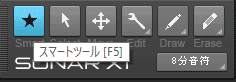
sonar ツールモジュール よりスマートツールを選択
*星印がスマートツール*

スマートツールを使用したMIDIノートの編集方法

スマートツールを使用すると、入力済みのMIDIノートをポイントする場所を変えることによって、ワンタッチで簡単に編集することができます。

ノートの位置を変更

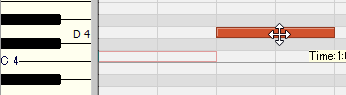
ノートの真ん中をポイントするとポインタが十字の矢印になります。

sonar ピアノロールビュー スマートツールを使用したMIDIノートの移動
*十字矢印でドラッグすると*

このままノートをドラッグするとノートの位置を変更できます。

sonar ピアノロールビュー スマートツールを使用したMIDIノートの移動
*位置が変わる*

ノートのデュレーションを変更

ノートの端をポイントするとポインタが左右の矢印になります。

sonar ピアノロールビュー スマートツールを使用したデュレーションの変更
*左右矢印でドラッグすると*

このままノートを左右にドラッグするとノートのデュレーションを変更できます。

sonar ピアノロールビュー スマートツールを使用したデュレーションの変更
*デュレーションが変わる*

画像では右端の長さを変更しましたが、もちろん左端を変更することもできますよ。

ノートのベロシティを変更

ノートの上部をポイントするとポインタが鉛筆マークになります。

sonar ピアノロールビュー スマートツールを使用したベロシティの変更
*鉛筆マークのままドラッグすると*

このままノートを上下にドラッグするとノートのベロシティを変更できます。

sonar ピアノロールビュー スマートツールを使用したベロシティの変更
*ベロシティが変わる*

ノートを削除

削除したいノートの上で右クリックするとノートを削除できます。

sonar ピアノロールビュー スマートツールでMIDIノートを削除
*右クリックで削除できる*

右クリックのままドラッグすることで、範囲内のノートを一括消去することもできますよ。

選択ツールでMIDIを編集する

選択ツールにした状態でノートを右クリックするとノートのプロパティ画面が開き、MIDIノートの詳細な編集ができます。
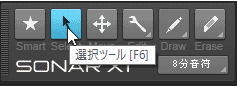
sonar ツールモジュールより選択ツールを選択
*矢印マークが選択ツール*

この状態で編集したいノートを右クリックすると。

sonar ノートのプロパティ
*MIDIノートの詳細な編集が可能*

ノートのプロパティ画面が開くので、各項目を数値単位で詳細に編集することができます。

このように、入力済みのMIDIノートはいくらでも手直しができるので、まずリアルタイム録音でザックリと入力してしまって、そのあとでディテールを調節していく、というのもDTMならではですよね。

参考:MIDIのリアルタイム入力

以上、MIDIの直接入力と編集方法の解説でした。

スポンサーリンク

こちらの記事も読まれています

スポンサーリンク

ウィジェット

Twitter

更新情報はTwitterで

記事検索