


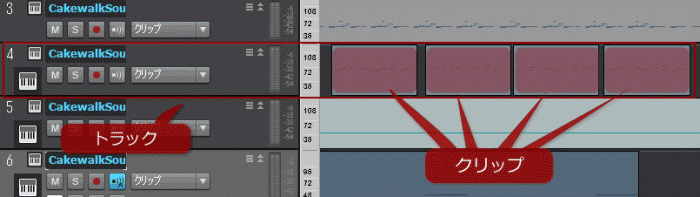
SONARでは、トラックのオーディオデータ、またはMIDIデータを区切った一部を「クリップ(またはイベント)」と呼びます。
クリップの編集方法【ロック/ミュート/トリミング】についてわかりやすくまとめてみましたのでご覧ください。
前回の記事はこちら。
スポンサーリンク
クリップのミュート
任意のクリップをミュートする機能。
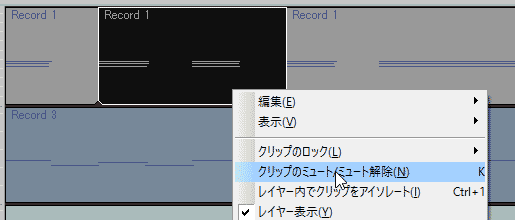
ミュートしたいクリップ上で【右クリック→クリップのミュート/ミュート解除】をクリックします。
↓

選択したクリップがミュートされ、左上にミュートマークが付きました。もう一度同じ手順でミュートを解除することができます。
クリップのロック
対象のクリップをロックします。ロックできる項目は「位置」と「データ」の2種類です。
クリップの位置をロック
クリップの位置をロックする方法です。
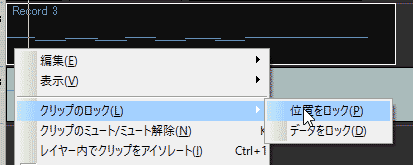
ロックしたいクリップ上で【右クリック→クリップのロック→位置をロック】をクリックしましょう。
↓

クリップの位置がロックされたことを示す黄色い鍵マークが付きました。
位置をロックをしたクリップは、その名の通り動かすことができなくなります。ひょんなタイミングで動いてもらっては困る、というようなクリップにはかけておくといいかもしれません。
クリップのデータをロック
続いて、クリップのデータをロックする方法です。
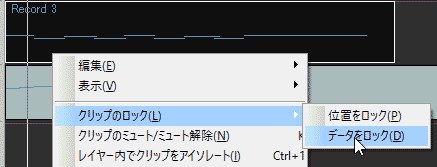
位置をロックする時と同様、ロックしたいクリップ上で【右クリック→クリップのロック→データをロック】をクリック。
↓

クリップのデータがロックされたことを示す青い鍵マークが付きました。
データのロックをすると、クリップ内のデータの編集ができなくなります。凡ミスでうっかり変えてしまいたくないクリップはデータのロックをしておきましょう。
ちなみに、位置のロックとデータのロックは併せて使うことが可能です。

位置とデータをロックすると、左上の鍵マークが白くなります。とにかく何が何でも変えたくない超大事なクリップはこうしておくと安心ですね。
クリップのトリミング
対象クリップの外に出たデータを削除します。まずは「外に出たデータ」の意味について。
クリップの幅を変える
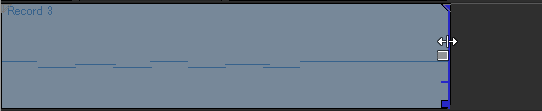
SONARでは自由にクリップの幅を変えることができます。
スマートツールにした状態でクリップの端にカーソルを合わせると、左右矢印マークのポインタに変化するので、その状態で左右にドラッグするだけ。
↓

↓
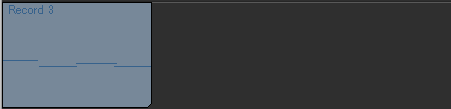
短くした場合、もちろん表示されていない部分の音はなりません。が、データとしてはちゃんと残っているので元通りに延長すれば出てきます。
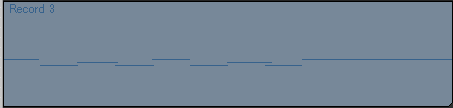
クリップのトリミング機能とは、クリップの幅を変えた際などに発生するこのような「クリップの外に出ているデータ」をきれいさっぱり消してくれる機能なのです。
クリップをトリミングする
では早速やってみましょう。
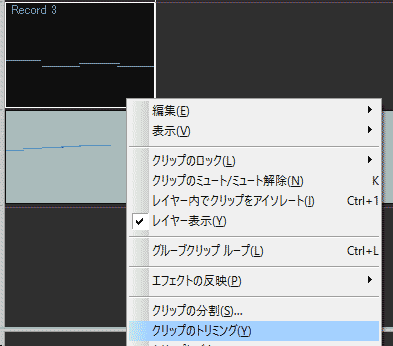
対象クリップの上で【右クリック→クリップのトリミング】を選択。
↓
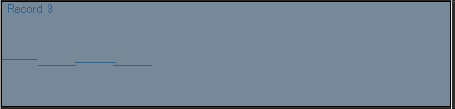
きれいさっぱり消えました。
以上、クリップの編集方法【ロック/ミュート/トリミング】についての解説でした。